AIイラストを、デザインに使える素材へ
背景が透明なAIイラストを作る方法。
サービス・手作業・画像生成APIを比較
著者:シグラル · 日本語版
公開日: · 最終更新日:
AIで作ったキャラクターやアイコンを、動画・バナー・ゲームの画面に重ねたい。そのためには、背景が透明な画像が必要です。この記事では、できあがった画像から背景を消す方法と、生成するときから透明背景を指定する方法を説明します。
先に、方法の選び方
単色背景のAIイラストを透過素材にするなら、まずBENRIの背景リムーバーがおすすめです。背景だけでなく、輪郭に残る背景色まで処理できることが特長です。ほかの背景除去サービス、消しゴムでの手作業、画像生成APIによる方法も比較します。
単色背景をBENRIで消す↗1. 境界の仕上がりで選ぶなら、BENRI
キャラクターやロゴを別の背景へ重ねると、輪郭に残った色が目立つことがあります。そこで、単色背景のAIイラストで「境界に背景色が残らないこと」を比較しました。BENRIは、比較19アプリ中の最高値でした。
星は残留なしの割合を本記事で換算した目安です(80%以上=5、60%以上=4、40%以上=3、20%以上=2、20%未満=1)。ユーザーレビューの点数ではありません。
比較条件と結果(PDF)
元画像と作業の進め方に合わせて選ぶ
自動処理した後に手作業で整えるなど、組み合わせることもできます。透明にする方法を一つに決めておく必要はありません。
2. BENRIで透過素材を作る手順
BENRIでは、単色背景で生成したイラストを使って背景を除去します。素材用のキャラクターや紋章、アイコンなど、背景色を指定して生成できる場合に取り入れやすい方法です。
BENRI:単色背景のAIイラストを素材にする
被写体と背景が混ざった輪郭まで処理するため、背景の面だけを消したときに残りやすい色かぶりにも対応します。消しゴムで輪郭を一本ずつなぞる前に、まずBENRIで全体を処理し、必要な箇所を確認する流れをおすすめします。
後から背景を消すためのプロンプト例ゲーム用の金色の竜の紋章。背景は均一なマゼンタ一色。背景に模様やグラデーションを入れず、紋章の外周にはマゼンタを使わない。
被写体の外周にない色で、背景を単色にする
上のプロンプト例のように、背景色と模様を付けないことを指定します。マゼンタが被写体の外周に使われている場合は、区別できる別の背景色を選びます。
BENRIを開き、画像の背景を除去する
生成した画像を背景リムーバーで開いて処理します。通常処理であればマゼンタ背景を綺麗に透過できます。背景リムーバーProではマゼンタ以外の背景も相対的に綺麗に透過することができます。
細部を確認し、保存する
細部の透過ミスがないかを確認し保存します。
元の画像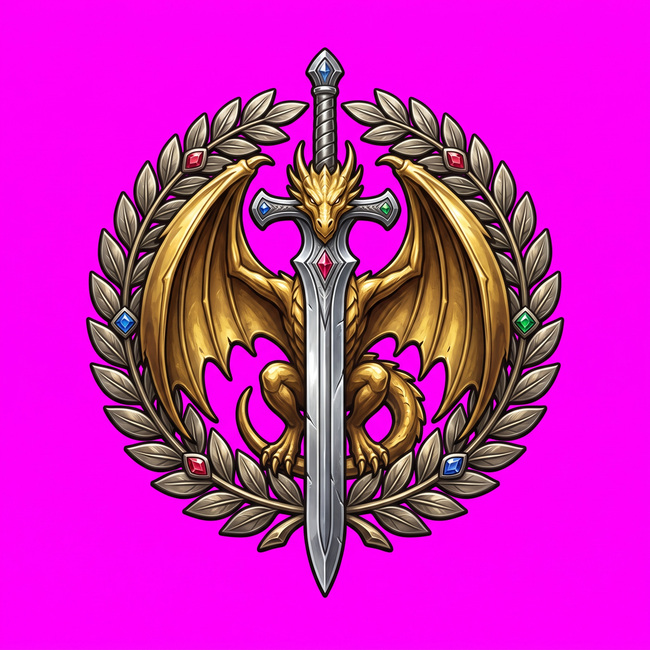
BENRIで背景を除去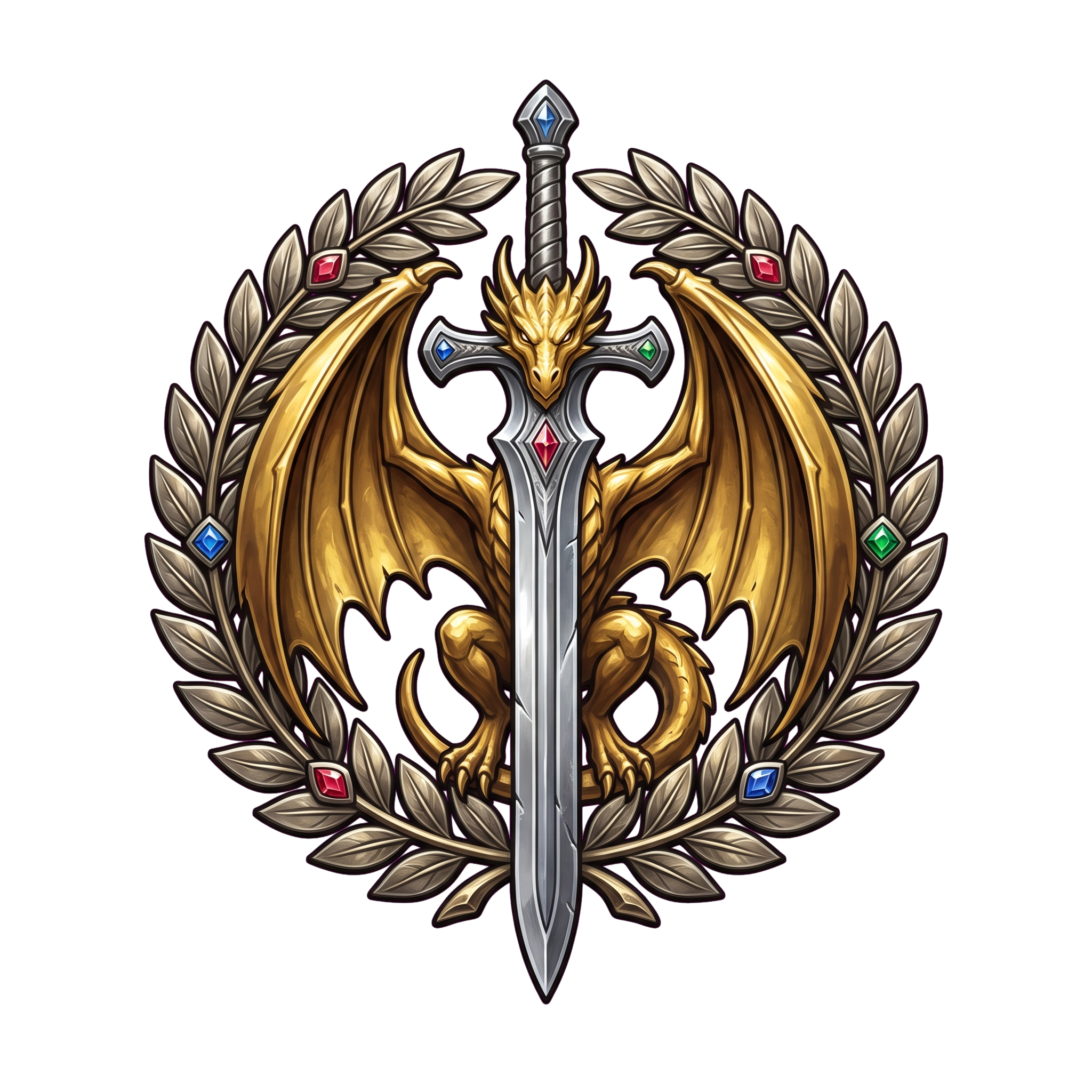
実際の比較画像で、境界を見る
 「単色背景を指定したAI生成イラストにおける境界背景除去率の比較」より引用。
比較画像を選ぶと、各アプリの処理結果を拡大して確認できます。
BENRIで背景を消す↗背景リムーバーの特徴と比較結果を見る →
remove.bg:画像をアップロードして背景を消す
remove.bgは、画像をアップロードすると自動で背景を除去するサービスです。画像を選び、処理結果を確認して、透明背景の画像を保存する流れで使います。
Adobe Express:背景を消して、編集につなげる
Adobe Expressの背景削除では、画像の背景を除去できます。背景を透明にした状態でPNGを書き出すほか、素材を使うデザインの編集へ進めます。保存時は背景を塗りつぶしていないか確認します。
3. 消しゴムで背景を手作業で消す
画像編集ソフトの消しゴムで、背景を少しずつ消す方法です。消す場所を自分で決められる一方、細い輪郭や複雑な形では丁寧になぞる作業が必要になります。ここではGIMPを例に説明します。
画像を開き、透明にできる状態にする
元画像を残したうえで編集を始めます。画像のレイヤーにアルファチャンネル(透明度の情報)がなければ、「レイヤー → 透明部分 → アルファチャンネルの追加」で追加します。
大きな消しゴムで、輪郭から離れた背景を消す
消しゴムツールを選び、ブラシを大きくして、被写体から離れた背景を手でなぞって消します。透明にしたい部分は不透明度を100%にし、被写体の近くは次の工程で処理します。
拡大し、小さな消しゴムで輪郭をなぞる
画像を拡大し、ブラシのサイズと硬さを調整して、輪郭の外側や細かな隙間を少しずつ消します。必要な線まで消したら操作を戻します。柔らかいブラシでは半透明の縁が残るため、背景色の残留も確認します。
透明度を保ってPNGに書き出す
透明部分の下に白などの背景レイヤーを置かず、PNG形式で書き出します。編集を続ける場合は、作業用ファイルも別に保存しておきます。
操作の詳細はGIMP公式の消しゴムツールと透明度を保った保存方法を参照できます。
4. 画像生成AIのAPIで、透明背景を指定する
これからイラストを作る場合は、透明背景の出力に対応した画像生成APIを使う方法があります。APIは、プログラムから画像生成を呼び出す仕組みです。利用環境を用意すると、プロンプトと出力設定をまとめて指定できます。
プロンプトでは、被写体だけを描くことや背景・床を描かないことを具体的に伝えます。さらに、APIの出力設定でも透明背景を指定します。「透明にして」という文章だけに頼らず、選んだモデルが透明度を持つ画像を出力できるか確認します。
透明背景で生成するためのプロンプト例ゲームで使う金色の竜の紋章を一つ。紋章全体が画面に収まる構図。背景は透明にし、背景の風景、床、落ち影、透明を表す市松模様は描かない。
例えばOpenAIの画像生成APIでは、確認時点でGPT Image 2の透明背景出力がプレビュー提供されています。透明背景を指定し、PNGまたはWebPで受け取ります。詳しくは公式の出力設定に記載されています。
APIで指定する項目の例を見る
画像生成リクエストの設定部分の例です。APIの利用環境は別途必要です。
{
  "model": "gpt-image-2",
  "prompt": "金色の竜の紋章を一つ。背景は透明。床や市松模様は描かない。",
  "background": "transparent",
  "output_format": "png"
}
APIで透明背景を指定しても、期待どおりに透明にならないことや、輪郭に色が残ることがあります。背景の一部が不透明なまま残る、透明を表す市松模様自体が描かれる、縁に色が付くといった状態がないか、別の色の背景に重ねて確認します。設定の指定と、使える透過素材に仕上がることは分けて確認してください。
Geminiには、透明背景を指定するAPI設定がない
2026年9月6日の確認時点では、Geminiのネイティブ画像生成APIの公開仕様に、透明背景を指定する専用パラメーターはありません。公式の画像生成設定には画像の比率やサイズが記載されており、透明背景の指定項目は確認できません。プロンプトに「透明背景」と書くことと、APIで透明度のある出力を指定できることは異なります。
Geminiのイラストを透過素材にしたい場合は、単色背景で生成してBENRIで背景を除去する流れがおすすめです。背景の描き方を何度も調整するより、生成と背景除去の役割を分けて進められます。
生成した画像をBENRIで透過する↗5. 細部を確認し、保存する
細部の透過ミスがないかを確認し保存します。
- 背景色を変えると、その色が透明部分から見えるか。
- 髪・細い線・文字の内側に消し残しや欠けがないか。
- 輪郭に元の背景色が残っていないか。
背景色が輪郭に残る場合は、境界部分の色を補正するか、手作業で整えます。生成し直せる場合は、被写体と区別しやすい単色背景に変える方法もあります。
単色背景の素材があるなら、BENRIで試す。
用意したAIイラストをアプリで開き、背景を除去できます。
背景リムーバーを使う↗